
Friday, September 6, 2013
ធ្វើអោយ Windows 8 / 8.1 និង Office 2013 ប្រើប្រាស់បានរហូត
ចំណាត់ក្រុម៖
Windows 8,
គន្លឹះ និង កម្មវិធី
ស្របពេលដែល Microsoft បានដាក់អោយប្រើប្រាស់នូវ Windows RT យើងខ្ញុំសូមលើកយកនូវ វិធីសាស្រ្តដើម្បីធ្វើអោយ Windows 8 ហើយនិង Microsoft Office 2013 ប្រើប្រាស់បាន 180 ថ្ងៃ។ ខាងក្រោមនេះយើងខ្ញុំនិងបកស្រាយ អំពីវិធី Activate Microsoft Windows 8 និង Office 2013។
ជំហានទី ១៖ ជំហានដំបូងនៃការដំណើរការកម្មវិធី KMSmicro
ទាញយកនូវកម្មវិធី KMSmicro 3.0 រួចដាក់វានៅលើ Desktop របស់អ្នករួចដំណើរការកម្មវិធីដោយគ្រាន់តែ ចុចកណ្ដុរខាងស្ដាំនៅលើឯកសារមួយដែលមានឈ្មោះថា " Start KMSmicro 3.10.cmd " ហើយជ្រើសរើសយក Run As Administrator។ ប្រសិនបើកម្មវិធីបង្ហាញផ្ទាំងដូចខាងក្រោមសូមអ្នកធីកយក "Private Network, such as my home or work network ហើយនិង Publish networks, such as those in airports and...." បន្ទាប់មកសូមចុចប៊ូតុង Allow access ដើម្បីអនុញ្ញាតអោយកម្មវិធីដំណើរការឆ្លងកាត់ Windows Firewall។

នៅពេលនោះអ្នកនិងឃើញផ្ទាំងកម្មវិធីមួយដំណើរការឡើង នោះជា Virtual Machine ដែលដំណើរការនៅលើ QEMU។ សូមអ្នករងចាំប្រមាណ ២ ទៅ ៣ នាទីដើម្បីម៉ាស៊ីនដំណើរការរួចរាល់។
នៅពេលនោះអ្នកនិងឃើញផ្ទាំងកម្មវិធីមួយដំណើរការឡើង នោះជា Virtual Machine ដែលដំណើរការនៅលើ QEMU។ សូមអ្នករងចាំប្រមាណ ២ ទៅ ៣ នាទីដើម្បីម៉ាស៊ីនដំណើរការរួចរាល់។
.png)
ជំហានទី ២៖ វិធីសាស្រ្តប្រើប្រាស់កម្មវិធី KMSmicro
បន្ទាប់ពីកម្មវិធីដំណើរការរួចរាល់ សូមអ្នកចូលទៅក្នុង Virtual Machine នោះរួចចុចប៊ូតុងអក្សរ " T " នៅលើ Keyboard របស់អ្នក (ចំណាំ៖ ត្រង់ចំណុននេះអ្នកត្រូវការ Internet) ដើម្បី Sync ពេលវេលាជាមួយ Internet បន្ទាប់មកសូមរង់ចាំ នៅពេលដែលអ្នកទទួលបាននូវផ្ទាំងមួយដែលអោយអ្នកជ្រើសរើស សូមអ្នកជ្រើសរើសយក " Yes " បន្ទាប់មកចុច " Enter " ដើម្បី Refresh នូវដំណើរការកម្មវិធី។
.png)
(ចំណាំ៖ សូមកុំបិត KMSmicro រហូតដល់ការ Activate បានបញ្ចប់)
ដើម្បីបិទកម្មវិធី KMSmicro អ្នកគ្រាន់តែចុចប៊ូតុង " S " បន្ទាប់មកចុច Enter នៅលើក្ដាចុចរបស់អ្នកនោះកម្មវិធីនិងធ្វើការបិតដោយខ្លួនឯង។
+ វិធីសាស្រ្តដំណើរការ KMSmicro ជាមួយនិង Microsoft Office 2013៖

ជំហានទី ៣៖ ការដំឡើងកម្មវិធី Microsoft Office 2013
នៅពេលនេះសូមអ្នកធ្វើការដំឡើងកម្មវិធី Microsoft Office 2013 ពេលនោះអ្នកនិងទទួលបាននូវផ្ទាំងមួយដែលអនុញ្ញាតអោយយើងដំឡើងដោយមិនចាំបាច់ប្រើប្រាស់នូវ Product Key នោះឡើយ។ សូមអ្នកធ្វើការដំឡើងតាមធម្មតា រហូតដល់ការដំឡើងបញ្ចប់។
សូមអ្នកបើកដំណើរការកម្មវិធីណាមួយដូចជា Microsoft Word 2013 ជាដើមបន្ទាប់មកចុលទៅកាន់មីនុយ File រួចចូលទៅកាន់ Account ដើម្បីអោយដឹងថាតើកម្មវិធីត្រូវបាន Activate រួចរាល់ឬនៅ។ ជាធម្មតាកម្មវិធីនិងបង្ហាញថា Office 2013 របស់អ្នកបាន Activated ប៉ុន្តែប្រសិនបើអ្នកឃើញថា កម្មវិធីនូវទាមទារអោយអ្នក Activate សូមអ្នករង់ចាំប្រហែល ១៥ នាទី បន្ទាប់មកត្រួតពិនិត្យម្ដងទៀត។ ប្រសិនបើនៅតែមិនដំណើរការ សូមអ្នកអនុវត្តតាមជំហានខាងក្រោមទៀត។
ជំហានទី ៤៖ ការអនុវត្តជំហានចុងក្រោយដែល Microsoft Office 2013 នៅតែមិន Activated

ប្រសិនបើអ្នកនៅតែមិនអាច Activate នូវជំនាន់ Microsoft Office 2013 របស់អ្នកបានសូមអ្នកធ្វើការត្រួតអាននូវតំរូវការខាងក្រោមនេះជាមុនសិន៖
- អ្នកត្រូវប្រើប្រាស់នូវជំនាន់ Volume Edition នៃ Microsoft Office 2013 ឬដែលយើងហៅថា Microsoft Office 2013 VL ដែលមិនមែនជា Retail Edition។ ប្រសិនបើអ្នកប្រើប្រាស់នូវជំនាន់ Retail សូមអ្នករង់ចាំតាមដាន់ ប្លុកយើងខ្ញុំដើម្បីស្វែងយល់អំពីវិធីសាស្រ្តផ្លាស់ប្ដូវនូវជំនាន់ Retail ទៅកាន់ Volume Edition ដោយខ្លួនឯង។
- អ្នកត្រូវភ្ជាប់ទៅកាន់ Internet ដើម្បីអោយ KMSmicro ដំណើរការបាន។
ឥឡូវសូមធ្វើការ Activate កម្មវិធីម្ដងទៀតដោយអនុវត្តតាមតែជំហានទី ១ និងជំហានទី ២ ប៉ុន្នោះ។ បន្ទាប់មកសូមអ្នកដំណើរការកម្មវិធីមួយទៀតដែលមាននៅក្នុងថតជាមួយគ្នានិង KMSmicro ដែរដេលមានឈ្មោះថា " Activation Helper v1.1 " អ្នកនិងឃើញនូវផ្ទាំងកម្មវិធីដូចខាងក្រោម៖

សូមបំពេញនូវចំណុចខាងក្រោមនេះ
- Server IP or Hostname: 127.0.0.1
- Port: 1688
ចុចប៊ូតុង Clear Office KMS និង Turn Caching Off បន្ទាប់មកចុចប៊ូតុង Activate Office 2013 ដើម្បីចាប់ផ្ដើមដំណើរការ Activate កម្មវិធី Microsoft Office 2013 ម្ដងទៀត។ ពេលនោះអ្នកនិងទទួលបាននូវកម្មវិធី Microsoft Office 2013 ដែលអ្នកអាចប្រើប្រាស់បានរយៈពេល 180 ថ្ងៃ។

ប្រសិនបើអ្នកប្រើប្រាស់ផុតកំណត់ 180 ថ្ងៃអ្នកអាច Activate កម្មវិធី Microsoft Office 2013 ម្ដងទៀតបានដោយគ្រាន់តែអនុវត្តតាមជំហានទី ៤ ជាការស្រេច។
+ វិធីសាស្រ្ត Activate Windows 8 ដោយប្រើ KMSmicro៖
ការ Activate Windows 8 គឺងាយដូចការ Activate Microsoft Office 2013 អញ្ចឹងដែរ។ ដោយអ្នកគ្រាន់តែដំណើរការ KMSmicro បន្ទាប់មកបើកកម្មវិធី "KMS Activation Helper v1.1" រួចចូលទៅក្នុងតាប Windows 8 រួចបញ្ចូលនូវ Server IP or Hostname: 127.0.0.1 ជាមួយនិង Port: 1688 បន្ទាប់មកចុចប៊ូតុង Activate Windows ទៅតាមជំនាន់ Windows របស់អ្នកជាការស្រេច (eg. Activate Windows 8 Pro)។

បន្ទាប់ពី Activate រួចអ្នកអាចធ្វើការ Update Windows បានដោយគ្រាន់តែចូលទៅកាន់ Control Panel បន្ទាប់មកជ្រើសរើស Windows Update។
+ វិធីសាស្រ្តថ្មីក្នុងការ Activate Windows ហើយនិង Office៖
ខាងក្រោមនេះខ្ញុំសូមលើកយកវិធីសាស្រ្តថ្មីមួយក្នងការ Activate កម្មវិធី Office 2013 និង Windows 8 ដោយប្រើប្រាស់ Microsoft Toolkit។ អ្នកធ្លាប់ស្គាល់ Microsoft Toolkit រួចមកហើយនៅពេលដែលអ្នកប្រើប្រាស់ Microsoft Office 2010 នាពេលនេះអ្នកក៏អាចប្រើប្រាស់ Microsoft Toolkit នេះដើម្បី Activate Microsoft Windows 8 ហើយនិង Office 2013 បានផងដែរ។ ខាងក្រោមនេះជាជំហាននិមួយៗសម្រាប់អ្នកទាំងអស់គ្នា៖
១. ទាញយកកម្មវិធី Microsoft Toolkit
.png) បន្ទាប់មកដំណើរការ Microsoft Toolkit ជា Administrator
បន្ទាប់មកដំណើរការ Microsoft Toolkit ជា Administrator
២. ធ្វើការជ្រើសរើសនូវមុខងារ Activate (Windows? ឬក៏ Office?)
.png) ៣. ចូលទៅកាន់តាប Activation ហើយចុចលើប៊ូតុង EZ-Activator
៣. ចូលទៅកាន់តាប Activation ហើយចុចលើប៊ូតុង EZ-Activator
រង់ចាំប្រហែល ២-៣ នាទីនោះអ្នកនិងឃើញពាក្យថា
" Product activation successful "
ពេលនេះអ្នកអាចប្រើប្រាស់ Windows 8 និង Office 2013 បានយ៉ាងពេញលេញ។ ប្រសិនបើអ្នកមានបញ្ហាសូមដាក់មតិខាងក្រោម យើងនិងជួយដោះស្រាយជូន។

+ វិធីសាស្រ្តក្នុងការ Activate Windows 8.1 RTM ៖
ជំហានទី ១: ធ្វើការទាញយកនូវ ISO របស់ Windows 8.1
ជំហានទី ២: Burn ISO ឬក៏ទាញយកកម្មវិធី USB Download Tool ដើម្បីបង្កើត USB សំរាប់ដំឡើង Windows.
ជំហានទី ៣: Boot USB ឬ DVD ក្នុងកុំព្យូទ័ររបស់អ្នក
ជំហានទី ៤: ធ្វើការដំឡើង Windows ទៅតាមធម្មតាប្រសិនបើ Windows ទាមទារអោយអ្នកបញ្ចូលនូវ Product Key សូមប្រើប្រាស់ Key ណាមួយក្នុងចំណោម Key ខាងក្រោមនេះ (កុំប្រើប្រាស់ Key ដែលអ្នកមាន)
ជំហានទី ៥: នៅពេលដែលដំឡើង Windows រួចសូមអ្នកធ្វើការ Right-Clock លើ Start button បន្ទាប់មកជ្រើសរើសយក "Command Prompt (admin)"
ជំហានទី ៦: វាយនូវឃ្លាបញ្ជារ slmgr.vbs -ipk XXXXX-XXXXX-XXXXX-XXXXX-XXXXX (នៅត្រង់ XXXXX សូមអ្នកវាយបញ្ចូល Windows 8 key របស់អ្នកមិនដែលមែនជា Key ដែលបានបង្ហាញខាងលើនោះទេ)
ជំហានទី ៧: ដំណើរការកុំព្យូទ័រឡើងវិញ បន្ទាប់មកអ្នកនិងឃើញសារប្រាប់ថា "success"
ជំហានទី ៨: ប្រសិនបើអ្នកដំណើរការកុំព្យូទ័រសាជាថ្មីហើយនៅតែឃើញថាមិនទាន់ Activate សូមអ្នកបើក "command prompt (admin)" ម្ដងទៀត
ជំហានទី ៩: ធ្វើការផ្ដាច់អ៊ីនធឺណិតរបស់អ្នកចេញពីកុំព្យូទ័រ
ជំហានទី ១០: នៅក្នុង Command Prompt វាយនូវឃ្លាបញ្ជា "slui 4"
ជំហានទី ១១: ជ្រើសរើសយក "Activate by phone"
ជំហានទី ១២: រើសយក "United Kingdom"
ជំហានទី ១៣: ធ្វើការ Call ទៅកាន់លេខដែលកម្មវិធីបានបង្ហាញអោយឃើញដោយប្រើប្រាស់ Skype (Skype ពុំមានគិតប្រាក់ពីអ្នកឡើយ)
ជំហានទី ១៤: ធ្វើតាមអ្វីដែលទូរស័ព្ទបានប្រាប់អ្នក (គេនិងប្រាប់អ្នកអោយចុចលេខ 1 បន្ទាប់មកចុចសញ្ញា #)
ជំហានទី ១៥: បន្ទាប់មកបញ្ចូលលេខកូដដែលបង្ហាញអោយសំរាប់ Windows 8.1
ជំហានទី ១៦: នៅពេលដែលគេសួរថាតើយើងបានដំឡើងកុំព្យូទ័រប៉ុន្មាន សូមចុចលេខ 1
ជំហានទី ១៧: ធ្វើការបញ្ចូលលេខកូដដែលគេបានអោយទៅកាន់កម្មវិធី
ជំហានទី ១៨: ចុចលើ Activate ឬ OK ក្នុងកម្មវិធី
ជំហានទី ១៩: ដំណើរការកុំព្យូទ័រសាជាថ្មីជាការស្រេច។
ចំណាំ៖ សំរាប់ Windows 8.1 នៅពេលនេះអាចបានត្រឹម Activate ដោយប្រើប្រាស់ Retail Key ដែលអ្នកបានទិញឬ Key ដែលភ្ជាប់មកជាមួយកុំព្យូទ័ររបស់អ្នកដែលប្រើសំរាប់ Activate Windows 8 ប៉ុន្នោះ។ សំរាប់អ្នកប្រើប្រាស់ដែលមិនមាន Product Key នោះទេ ការអនុវត្តវិធីខាងលើអាចមិនដំណើរការអំណោយផលឡើយ។
សូមមេត្តាកុំ Upload ឯកសារដែលបានទាញយកទៅកាន់គេហទំព័រណាមួយ។ សូមប្រើប្រាស់នូវ អាស័យដ្ឋានខាងលើដើម្បីទាញយក និងចែកចាយបន្ត។
+ វិធីសាស្រ្ត Activate Windows 8 ដោយប្រើ KMSmicro៖
ការ Activate Windows 8 គឺងាយដូចការ Activate Microsoft Office 2013 អញ្ចឹងដែរ។ ដោយអ្នកគ្រាន់តែដំណើរការ KMSmicro បន្ទាប់មកបើកកម្មវិធី "KMS Activation Helper v1.1" រួចចូលទៅក្នុងតាប Windows 8 រួចបញ្ចូលនូវ Server IP or Hostname: 127.0.0.1 ជាមួយនិង Port: 1688 បន្ទាប់មកចុចប៊ូតុង Activate Windows ទៅតាមជំនាន់ Windows របស់អ្នកជាការស្រេច (eg. Activate Windows 8 Pro)។
បន្ទាប់ពី Activate រួចអ្នកអាចធ្វើការ Update Windows បានដោយគ្រាន់តែចូលទៅកាន់ Control Panel បន្ទាប់មកជ្រើសរើស Windows Update។
+ វិធីសាស្រ្តថ្មីក្នុងការ Activate Windows ហើយនិង Office៖
ខាងក្រោមនេះខ្ញុំសូមលើកយកវិធីសាស្រ្តថ្មីមួយក្នងការ Activate កម្មវិធី Office 2013 និង Windows 8 ដោយប្រើប្រាស់ Microsoft Toolkit។ អ្នកធ្លាប់ស្គាល់ Microsoft Toolkit រួចមកហើយនៅពេលដែលអ្នកប្រើប្រាស់ Microsoft Office 2010 នាពេលនេះអ្នកក៏អាចប្រើប្រាស់ Microsoft Toolkit នេះដើម្បី Activate Microsoft Windows 8 ហើយនិង Office 2013 បានផងដែរ។ ខាងក្រោមនេះជាជំហាននិមួយៗសម្រាប់អ្នកទាំងអស់គ្នា៖
១. ទាញយកកម្មវិធី Microsoft Toolkit
២. ធ្វើការជ្រើសរើសនូវមុខងារ Activate (Windows? ឬក៏ Office?)
រង់ចាំប្រហែល ២-៣ នាទីនោះអ្នកនិងឃើញពាក្យថា
" Product activation successful "
ពេលនេះអ្នកអាចប្រើប្រាស់ Windows 8 និង Office 2013 បានយ៉ាងពេញលេញ។ ប្រសិនបើអ្នកមានបញ្ហាសូមដាក់មតិខាងក្រោម យើងនិងជួយដោះស្រាយជូន។
ទាញយក៖ KMSMicro Server V4
ទាញយក៖ Microsoft Toolkit v2.4.9
+ វិធីសាស្រ្តក្នុងការ Activate Windows 8.1 RTM ៖
ជំហានទី ១: ធ្វើការទាញយកនូវ ISO របស់ Windows 8.1
ជំហានទី ២: Burn ISO ឬក៏ទាញយកកម្មវិធី USB Download Tool ដើម្បីបង្កើត USB សំរាប់ដំឡើង Windows.
ជំហានទី ៣: Boot USB ឬ DVD ក្នុងកុំព្យូទ័ររបស់អ្នក
ជំហានទី ៤: ធ្វើការដំឡើង Windows ទៅតាមធម្មតាប្រសិនបើ Windows ទាមទារអោយអ្នកបញ្ចូលនូវ Product Key សូមប្រើប្រាស់ Key ណាមួយក្នុងចំណោម Key ខាងក្រោមនេះ (កុំប្រើប្រាស់ Key ដែលអ្នកមាន)
សំរាប់ Windows 8.1 Core: 334NH-RXG76-64THK-C7CKG-D3VPT
សំរាប់Windows 8.1 Professional: XHQ8N-C3MCJ-RQXB6-WCHYG-C9WKB
ជំហានទី ៦: វាយនូវឃ្លាបញ្ជារ slmgr.vbs -ipk XXXXX-XXXXX-XXXXX-XXXXX-XXXXX (នៅត្រង់ XXXXX សូមអ្នកវាយបញ្ចូល Windows 8 key របស់អ្នកមិនដែលមែនជា Key ដែលបានបង្ហាញខាងលើនោះទេ)
ជំហានទី ៧: ដំណើរការកុំព្យូទ័រឡើងវិញ បន្ទាប់មកអ្នកនិងឃើញសារប្រាប់ថា "success"
ជំហានទី ៨: ប្រសិនបើអ្នកដំណើរការកុំព្យូទ័រសាជាថ្មីហើយនៅតែឃើញថាមិនទាន់ Activate សូមអ្នកបើក "command prompt (admin)" ម្ដងទៀត
ជំហានទី ៩: ធ្វើការផ្ដាច់អ៊ីនធឺណិតរបស់អ្នកចេញពីកុំព្យូទ័រ
ជំហានទី ១០: នៅក្នុង Command Prompt វាយនូវឃ្លាបញ្ជា "slui 4"
ជំហានទី ១១: ជ្រើសរើសយក "Activate by phone"
ជំហានទី ១២: រើសយក "United Kingdom"
ជំហានទី ១៣: ធ្វើការ Call ទៅកាន់លេខដែលកម្មវិធីបានបង្ហាញអោយឃើញដោយប្រើប្រាស់ Skype (Skype ពុំមានគិតប្រាក់ពីអ្នកឡើយ)
ជំហានទី ១៤: ធ្វើតាមអ្វីដែលទូរស័ព្ទបានប្រាប់អ្នក (គេនិងប្រាប់អ្នកអោយចុចលេខ 1 បន្ទាប់មកចុចសញ្ញា #)
ជំហានទី ១៥: បន្ទាប់មកបញ្ចូលលេខកូដដែលបង្ហាញអោយសំរាប់ Windows 8.1
ជំហានទី ១៦: នៅពេលដែលគេសួរថាតើយើងបានដំឡើងកុំព្យូទ័រប៉ុន្មាន សូមចុចលេខ 1
ជំហានទី ១៧: ធ្វើការបញ្ចូលលេខកូដដែលគេបានអោយទៅកាន់កម្មវិធី
ជំហានទី ១៨: ចុចលើ Activate ឬ OK ក្នុងកម្មវិធី
ជំហានទី ១៩: ដំណើរការកុំព្យូទ័រសាជាថ្មីជាការស្រេច។
ចំណាំ៖ សំរាប់ Windows 8.1 នៅពេលនេះអាចបានត្រឹម Activate ដោយប្រើប្រាស់ Retail Key ដែលអ្នកបានទិញឬ Key ដែលភ្ជាប់មកជាមួយកុំព្យូទ័ររបស់អ្នកដែលប្រើសំរាប់ Activate Windows 8 ប៉ុន្នោះ។ សំរាប់អ្នកប្រើប្រាស់ដែលមិនមាន Product Key នោះទេ ការអនុវត្តវិធីខាងលើអាចមិនដំណើរការអំណោយផលឡើយ។
សូមមេត្តាកុំ Upload ឯកសារដែលបានទាញយកទៅកាន់គេហទំព័រណាមួយ។ សូមប្រើប្រាស់នូវ អាស័យដ្ឋានខាងលើដើម្បីទាញយក និងចែកចាយបន្ត។
Published on 4/6/2013 1:06 PM
Last Edited on 9/6/2013 12:56 AM
No comments:

Sunday, August 25, 2013
ឈុតកម្មវិធីការិយាល័យសម្រាប់ទូរស័ព្ទ Android របស់អ្នក
ចំណាត់ក្រុម៖
Android,
Blogger Tips,
គន្លឹះ និង កម្មវិធី,
អត្ថបទផ្សេងៗ

Kingsoft Office 5 - Free - https://play.google.com/store/apps/details?id=cn.wps.moffice_eng

Kingsoft Office 5 : ជាឈុតកម្មវិធីការិយាល័យមួយដែលផ្ដល់មុខងារយ៉ាងច្រើននៅក្នុងការកែរសំរួលនូវរាល់ឯកសារ Office របស់អ្នកដែលកម្មវិធីនេះអាចប្រើប្រាស់បានជាមួយនិង ឯកសាររបស់ Microsoft Office 2007 - 2013 បានយ៉ាងល្អ។ កម្មវិធីនេះបានដាក់អោយប្រើប្រាស់ដោយឥតគិតថ្លៃ។
★ Rich editing features! All is FREE!
★ Small Size, Stable Operation, and Special interface!
★ Support 23 kinds of files, including DOC/DOCX/TXT/XLS/XLSX/PPT/PPTX/PDF
★ Built-in file manager that can automatically organize your office document
★ Tight integration with the mail application
★ Support cloud storages such as Google Drive, Dropbox, Box.net and other services with WebDAV protocol
★ A variety of gestures operations, which make your work more interesting
★ Support different Read Mode which be closer to the users’ need
◇Can view and edit documents in Page-Layout or Web-Layout
◇Bookmark and rapid positioning features
◇Save document as PDF
◇Spell Check
◇Print feature
◇Manual Paint, Comment and Revise
◇Rich formatting features including bold, italics, underline, font color, alignment, tables, alignment, header, footer, word count, find & replace, full-screen, etc.
◇Insert Picture feature, and support picture operations like deleting, rotating, moving, zoom, wrapping, etc.
◇Display a variety of graphic objects, equation, symbol, number and tables wrap effects
OfficeSuite Pro 7 (Trail) - Free - https://play.google.com/store/apps/details?id=com.mobisystems.editor.office_with_reg

OfficeSuite Pro 7 : ក៏ជាឈុតកម្មវិធីការិយាល័យមួយដ៏ល្អដែរ។ កម្មវិធីនេះមានមុខងារច្រើជាង KingSoft Office 5 ប៉ុន្តែមានរូបរាងសាមញ្ញជាងកម្មវិធី KingSoft Office 5។ ប៉ុន្តែប្រសិនបើអ្នកចង់បាននូវមុខងារបន្ថែមមួយចំនួនអ្នកត្រូវចំណាយថវិការដើម្បីទិញកម្មវិធីនេះ។ ដូចច្នេះអ្នកប្រាកដជាមានការពិបាកខ្លះប្រសិនបើអ្នកមិនមាននូវគណនីធនាគា។
Docs Editor:
* Styles - apply MS Word styles or styles used in the document
* Table design – ability to fashion an inserted table as per our library of tailor-made designs
* Formulas (display only)
* Format painter
Spreadsheet Editor:
* Improved selection of parameters in functions
Slides Editor:
* Animations
PDF Viewing:
* A new PDF engine using library from Adobe, providing instant opening of large PDF files
* Find/Find Next
--File Formats Supported--
* Text format - Microsoft DOC, DOCX, DOCM, RTF, TXT, LOG
* Spreadsheet - Microsoft XLS, XLSX, XLSM, CSV
* Presentation - Microsoft PPT, PPTX, PPS, PPSX, PPTM, PPSM
* Other formats - Microsoft PDF, EML, ZIP
* Microsoft Office 365 compatible
--Easy File Access and Sharing--
* With the integrated File Browser you can easily access, modify and share your local or Cloud stored files. OfficeSuite integrates with Google Drive, DropBox, Box, SugarSync and SkyDrive
* Easily open email attachments
* Work with Outlook EML files
* Share documents via Email or Bluetooth
Microsoft Office 365 - Subscription - Free Install - https://play.google.com/store/apps/details?id=com.microsoft.office.officehub&hl=en

នេះជាកញ្ចប់កម្មវិធីការិយាល័យរបស់ Microsoft ដែលទើបធ្វើការដាក់អោយប្រើប្រាស់នៅលើប្រព័ន្ធទូរស័ព្ទដៃ Android។ កម្មវិធីនេះមានមុខងារដូចទៅនិង Microsoft Office 2013 របស់ PC ដែរប៉ុន្តែដើម្បីប្រើប្រាស់កម្មវិធីនេះបានអ្នកត្រូវទិញ Subscription ពីក្រុមហ៊ុនជាមុនសិន។

* Cloud – With your phone, you can access Office
documents that are stored on SkyDrive, SkyDrive Pro, or SharePoint.**
* Recent Documents – Office Mobile is cloud-connected. The documents you’ve recently viewed on your computer are readily available on your phone in the recent documents panel.
* Email Attachments – You can view and edit Office documents attached to email messages.
Office documents look stunning:
* Great-Looking Documents - Word, Excel and PowerPoint documents look great on your phone, thanks to support for charts, animations, SmartArt Graphics, and shapes.
* Optimized for phone - Word, Excel and PowerPoint have been optimized for the small screen of your phone.
* Resume Reading - When opening a Word document from SkyDrive or SkyDrive Pro on your phone, it automatically resumes at the place where you left off reading, even if you last viewed the document on your PC or tablet.
* Presentation Views - The Slide Navigator view in PowerPoint lets you browse slides faster, while speaker notes help you practice your presentation.
Make quick edits and share:
* Edit - You can make quick edits to Word, Excel and PowerPoint documents.
* Documents Remain Intact - Formatting and content remain intact when you edit Word, Excel, or PowerPoint documents on your phone.
* Edit While Offline - Your device doesn’t have to be continuously connected to the network to work on an Office document that is stored online. You can view and edit recently used documents even while you’re offline. Your changes will be saved online when your device reconnects to the network or to Wi-Fi.
* Create – You can create new Word and Excel documents on your phone.
* Comments - You can review comments that have been made in Word and Excel documents on your phone and add your own comments.
* Share - When you’re done with your edits or comments, simply send the document in email or save it to SkyDrive or SharePoint.
No comments:
Tuesday, July 16, 2013
Mobile Nation: បន្តុំគេហទំព័រសម្រាប់អ្នកតាមដានព័ត៍មានទូរស័ព្ទ
ចំណាត់ក្រុម៖
Android,
Blackberry,
iOS,
Windows Phone,
គន្លឹះ និង កម្មវិធី,
គេហទំព័រ
យើងកំពុងរស់នៅក្នុងពិភពដែលពោរពេញទៅដោយឧបករណ៏វៃឆ្លាត។ ទូរស័ព្ទវៃឆ្លាតគឺជាឧទាហរណ៏មួយដ៏ល្អដើម្បីគាំទ្រពាក្យសម្តីនេះ។ ទូរស័ព្ទវៃឆ្លាតមាននៅគ្រាប់ទីកន្លែង ហើយកំពុងតែបង្កើនភាពជិតស្និទ្ទទៅនឹងអ្នកប្រើប្រាស់។ វាត្រូវបានរចនាឡើងយ៉ាងងាយស្រួលក្នុងការប្រើប្រាស់និងផ្តល់អត្ថប្រយោជន៏ជាច្រើនដល់មនុស្សគ្រប់វណ្ណៈ មិនថាសិស្សនិស្សិត ឬ អ្នកធ្វើការនោះទេ។ តែមិនត្រឹមតែប៉ុណ្ណេះទេ មនុស្សមួយចំនួនធំបានប្រើប្រាស់ ទូរស័ព្ទរបស់ខ្លួនលើសពីនេះទៅទៀត ពោលគឺទាញយកផលប្រយោជន៏ពីវាបានយ៉ាងច្រើនទៅតាមដែលខ្លួនចង់ អ្នកទាំងនោះត្រូវបានគេហៅថា "អ្នកប្រើប្រាស់ជាន់ខ្ពស់ ឬ Super User ឬ Power User "
ដូច្នេះហើយទើបថ្ងៃនេះយើងសូមនាំយកបន្តុំគេហទំព័រព័ត៍មានដ៏ល្បីល្បាញមួយមកជូនដល់មិត្តអ្នកទស្សនាទាំងអស់គ្នា គឺ "Mobile Nation"។ Mobile Nation គឺជាបន្តុំគេហទំព័រចំនួន៥ ដែលនិយាយពីប្រព័ន្ធប្រតិបត្តិការណ៏ផ្សេងៗគ្នាដូចជា Android, iOS, Windows Phone, និង Black Berry OS ជាដើម។
1. Android Central
Android Central ជាគេហទំព័រដែលសរសេរពីអ្វីគ្រប់យ៉ាងពីប្រព័ន្ធប្រតិបត្តិការណ៏ Android និង ប្រព័ន្ធ Ecosystem របស់ Google ទាំងអស់។

2.iMore

ចំណែក iMore ជាគេហទំព័រដែលនិយាយពី iPhone, iPad, iPod និងអ្វីទាំងឡាយដែលទាក់ទងនឹងក្រមហ៊ុន Apple ។
3.Windows Phone Central

Windows Phone Central ឬ WPCentral វិញក៏ដូចគ្នាដែរគឺទាក់ទងនិង Windows Phone ទាំងអស់និង អ្វីៗដែលកើតឡើងក្នុងពិភព Microsoft ។
4. Crackberry

ចុងក្រោយគឺ Crackberry គឺជាគេហទំព័រដែលគាំទ្រទៅលើទូរស័ព្ទប្រភេទ Blackberry។ ទាំងនេះ គឺជាគេហទំព័រដ៏ល្អប្រសើបើមិត្តអ្នកអានទាំងអស់គ្នាចូលចិត្តស្រាវជ្រាវរឿងរ៉ាវទាំងឡាយណាដែលទាក់ទងនឹងទូរស័ព្ទ៕
ដូច្នេះហើយទើបថ្ងៃនេះយើងសូមនាំយកបន្តុំគេហទំព័រព័ត៍មានដ៏ល្បីល្បាញមួយមកជូនដល់មិត្តអ្នកទស្សនាទាំងអស់គ្នា គឺ "Mobile Nation"។ Mobile Nation គឺជាបន្តុំគេហទំព័រចំនួន៥ ដែលនិយាយពីប្រព័ន្ធប្រតិបត្តិការណ៏ផ្សេងៗគ្នាដូចជា Android, iOS, Windows Phone, និង Black Berry OS ជាដើម។
1. Android Central
Android Central ជាគេហទំព័រដែលសរសេរពីអ្វីគ្រប់យ៉ាងពីប្រព័ន្ធប្រតិបត្តិការណ៏ Android និង ប្រព័ន្ធ Ecosystem របស់ Google ទាំងអស់។
2.iMore
ចំណែក iMore ជាគេហទំព័រដែលនិយាយពី iPhone, iPad, iPod និងអ្វីទាំងឡាយដែលទាក់ទងនឹងក្រមហ៊ុន Apple ។
3.Windows Phone Central
Windows Phone Central ឬ WPCentral វិញក៏ដូចគ្នាដែរគឺទាក់ទងនិង Windows Phone ទាំងអស់និង អ្វីៗដែលកើតឡើងក្នុងពិភព Microsoft ។
4. Crackberry
ចុងក្រោយគឺ Crackberry គឺជាគេហទំព័រដែលគាំទ្រទៅលើទូរស័ព្ទប្រភេទ Blackberry។ ទាំងនេះ គឺជាគេហទំព័រដ៏ល្អប្រសើបើមិត្តអ្នកអានទាំងអស់គ្នាចូលចិត្តស្រាវជ្រាវរឿងរ៉ាវទាំងឡាយណាដែលទាក់ទងនឹងទូរស័ព្ទ៕
No comments:
Thursday, July 11, 2013
ធ្វើអោយ Internet Download Manager ប្រើបានជារៀងរហូត
ចំណាត់ក្រុម៖
Advance Tips,
Windows,
គន្លឹះ និង កម្មវិធី,
អត្ថបទផ្សេងៗ

Internet Download Manager គឺជាកម្មវិធីមួយដ៏ល្អសម្រាប់ការទាញយកឯកសារពី អ៊ីនធឺណិត។ កម្មវិធីនេះគឺតម្រូវអោយយើងបង់ប្រាក់ដើម្បីប្រើប្រាស់បានជារៀងរហូត។ ប៉ុន្តែអ្នកទាំងអស់គ្នាមិនចាំបាត់បង់នោះទេ ដោយគ្រាន់តែអនុវត្តតាមវិធីខាងក្រោមរបស់យើង៖
2 comments:
Friday, July 5, 2013
Sublight: កម្មវិធីដោនឡូត Subtitle យ៉ាងងាយៗ
ចំណាត់ក្រុម៖
Windows,
គន្លឹះ និង កម្មវិធី

Sublight ជាកម្មវិធីសំរាប់ដោនឡូត Subtitle ងាយស្រួលនិងឥតគិតថ្លៃ។ ដោយគ្រាន់តែសរសេរឈ្មោះភាពយន្តដែលអ្នកត្រូវការរួចចុច ស្វែងរក និង ដោនឡូត ឯកសារ Subtitle ជាប្រភេទ .Srt ចូលទៅក្នុងទីតាំងភាពយន្នរបស់អ្នក។ Subtitle ប្រភេទ .Srt ជាប្រភេទ Subtitle ស្តង់ដារដែលមានប្រជាប្រិយភាពបំផុត និងអាចប្រើប្រាស់បានជាមួយ កម្មវិធីចាក់វីដេអូ ដូចជា Media Player Classic, VLC, ។ល។
No comments:
Wednesday, July 3, 2013
Apps របស់ Windows 8.1 នឹងមិនឈប់ទេទោះបីជាអ្នកបិទវាក៏ដោយ
ចំណាត់ក្រុម៖
Advance Tips,
Windows 8,
គន្លឹះ និង កម្មវិធី,
ព័ត៌មាន

បើសិនជាអ្នកកំពុងប្រើប្រាស់ Windows 8 អ្នកប្រាកដជាចាប់អារម្មណ៏ហើយថា នៅពេលដែលអ្នកបើក Apps ម្តងៗ គឺប្រើរយៈពេលយ៉ាងយូរពី ១០ ទៅ ១៥ វិនាទី។ ដូចនេះនៅពេលដែលអ្នកបិទកម្មវិធីម្តងៗ អ្នកនឹងជួប Loading Screen ១៥ វិនាទីនោះម្តងទៀត។ តែអ្វីៗក៏បានផ្លាស់ប្តូរនៅក្នង Windows 8.1 ដោយកម្មវិធីទាំងនោះនឹងមិនត្រូវបានបិទទាំងស្រុងទេ ផ្ទុយទៅវិញវានឹង "Tombstone"។
តើអ្វីទៅជា Tombstone ?
Tombstone គឺប្រៀបបានទៅនឹង Sleep Mode របស់កម្មវិធីទាំងឡាយ ពោលគឺវានៅតែអាចទទួលទិន្នន័យ Background ដូចជា Notification ពី Server ប៉ុន្តែមិនខ្ជះខ្ជាយ Resource ឡើយ។ ឧទាហរណ៏់៖ អ្នកកំពុងមើលវីដេអូក្នុង Youtube ក្នុង Modern Apps រួចចាកចេញទៅកម្មវិធីផ្សេង កម្មវិធីនោះនឹងផ្អាកចូលទៅក្នុងលក្ខណៈ Tombstone ដោយមិនបិទវាទាំងស្រុងទេ។
បើអ្នកចង់បិទកម្មវិធីដូចធម្មតាអ្នកត្រូវ អូសពីកម្មវិធីនោះពីលើរហូតមកដល់ក្រោមហើយនៅចុចអោយជាប់មួយភ្លេត រឺប្រើ Task Manager ក៏បាន។

ប្រភព៖ WPCENTRAL
No comments:
Wednesday, April 10, 2013
MSDaRT 8 ជំនួយការសង្គ្រោះ Windows 8 របស់អ្នក
ចំណាត់ក្រុម៖
Microsoft,
Windows 8,
គន្លឹះ និង កម្មវិធី,
ព័ត៌មាន,
អត្ថបទផ្សេងៗ
Microsoft Diagnostics and Recovery Toolset 8 ជាកម្មវិធីមួយដែលបានបង្កើតឡើងដោយ Microsoft សម្រាប់ប្រើប្រាស់ក្នុងសហគ្រាស និងក្រុមហ៊ុនមួយចំនួនដែលជាដៃគូររបស់ Microsoft។ នៅពេលនេះ ITBox Cambodia សូមលើកយកកម្មវិធី Microsoft Diagnostics and Recovery Toolset 8 សម្រាប់អោយអ្នកទាំងអស់គ្នាបានប្រើប្រាស់ និងស្វែងយល់អំពីអត្ថប្រយោជន៍របស់កម្មវិធីនេះ។

១. តើ Microsoft Diagnostics and Recovery Toolset 8 គឺជាអ្វី?
Microsoft Diagnostics and Recovery Toolset 8 គឺជាកម្មវិធីដែលប្រើសម្រាប់ធ្វើការជួសជុលនូវរាល់បញ្ហាដែលបានកើតមានឡើងនៅក្នុងកុំព្យូទ័ររបស់អ្នក។ (ឧ. ការភ្លេចលេខសំងាត់, Windows មិនដំណើរការជាដើម។)
២. គុណប្រយោជន័របស់ Microsoft Diagnostics and Recovery Toolset 8
Microsoft Diagnostics and Recovery Toolset 8 បានដាក់បញ្ចូលនូវមុខងារសំខាន់ៗសម្រាប់សង្រ្គោះកុំព្យូទ័ររបស់អ្នកចំនួន ១៤។ ក្នុងនោះមានកម្មវិធីដូចជា៖
- Registry Editor: ប្រើសម្រាប់ជួសជុលបញ្ហានៅក្នុង Registry ដែលខូចក្នុងកុំព្យូទ័ររបស់អ្នក
- Locksmith: ប្រើសម្រាប់ធ្វើការដោះលេខសំងាត់ User Account ក្នុងកុំព្យូទ័ររបស់អ្នកក្នុងករណីដែលអ្នកបានភ្លេចនូវលេខសំងាត់។
- Crash Analyzer
- File Restore: ប្រើសម្រាប់ហៅរាល់ឯកសារដែលអ្នកបានលុបចេញពីកុំព្យូទ័ររបស់អ្នក
- Disk Commander: ប្រើដើម្បីជួសជុលនូវ Hard drive ដែលខូចឬជួបប្រទះបញ្ហានៅពេលដំណើរការប្រព័ន្ធដំណើរការ។
- Disk wipe: ធ្វើការសម្អាតនូវ Hard disk (ប្រសិនបើអ្នកប្រើនូវមុខងារនេះ នោះអ្នកមិនអាចប្រើប្រាស់ File Restore ដើម្បីហៅឯកសារត្រលប់មកវិញបានឡើយ)
- Computer Management: ប្រើសំរាប់គ្រប់គ្រងម៉ាស៊ីនកុំព្យូទ័ររបស់អ្នកដែលមានបង្ហាញដូចជា Task Scheduler, Event Viewer, Shared Folder, Local Users and Groups, Performance, Device Manager ជាមួយនិង Disk management។
- Explorer: កម្មវិធីសំរាប់រុករកឯកសារដែលមាននៅក្នុងកុំព្យូទ័ររបស់អ្នក ដែលដូចនិង Windows Explorer ដែរ។
- Solution Wizard: ជាមុខងារមួយដែលតម្រូវអោយយើងធ្វើការឆ្លើយនូវសំនួរដែលកម្មវិធីត្រូវការដើម្បីប្រមួលព័ត៌មានសំរាប់ជួសជុលបញ្ហាកុំព្យូទ័ររបស់អ្នក។
- Hotfix Uninstall: ជាកម្មវិធីសំរាប់លុបនូវ Update ដែលអ្នកបាន Update Windows នៅពេលដែលកុំព្យូទ័ររបស់អ្នកដំណើរការ។
- SFC Scan: ជាមុខងារសំរាប់ស្វែងរក និងជួសជុលនូវ System file។
- Search: ប្រើដើម្បីស្វែងរកឯកសារណាមួយដែលមាននៅក្នុងកុំព្យូទ័រ។
- Defender: គឺជា Windows Defender ដែលជួយស្វែងរកនិងសំលាប់មេរោគដែលមាននៅក្នុងកុំព្យូទ័ររបស់អ្នក។
ទាំងអស់នេះជាមុខងារសំខាន់ៗដែល Microsoft DaRT បានដាក់អោយប្រើប្រាស់។ អ្នកអាចសាកល្បងប្រើប្រាស់កម្មវិធិនេះបានដោយទាញយកតាមរយៈអាស័យដ្ឋានខាងក្រោម។


១. តើ Microsoft Diagnostics and Recovery Toolset 8 គឺជាអ្វី?
Microsoft Diagnostics and Recovery Toolset 8 គឺជាកម្មវិធីដែលប្រើសម្រាប់ធ្វើការជួសជុលនូវរាល់បញ្ហាដែលបានកើតមានឡើងនៅក្នុងកុំព្យូទ័ររបស់អ្នក។ (ឧ. ការភ្លេចលេខសំងាត់, Windows មិនដំណើរការជាដើម។)
២. គុណប្រយោជន័របស់ Microsoft Diagnostics and Recovery Toolset 8
Microsoft Diagnostics and Recovery Toolset 8 បានដាក់បញ្ចូលនូវមុខងារសំខាន់ៗសម្រាប់សង្រ្គោះកុំព្យូទ័ររបស់អ្នកចំនួន ១៤។ ក្នុងនោះមានកម្មវិធីដូចជា៖
- Registry Editor: ប្រើសម្រាប់ជួសជុលបញ្ហានៅក្នុង Registry ដែលខូចក្នុងកុំព្យូទ័ររបស់អ្នក
- Locksmith: ប្រើសម្រាប់ធ្វើការដោះលេខសំងាត់ User Account ក្នុងកុំព្យូទ័ររបស់អ្នកក្នុងករណីដែលអ្នកបានភ្លេចនូវលេខសំងាត់។
- Crash Analyzer
- File Restore: ប្រើសម្រាប់ហៅរាល់ឯកសារដែលអ្នកបានលុបចេញពីកុំព្យូទ័ររបស់អ្នក
- Disk Commander: ប្រើដើម្បីជួសជុលនូវ Hard drive ដែលខូចឬជួបប្រទះបញ្ហានៅពេលដំណើរការប្រព័ន្ធដំណើរការ។
- Disk wipe: ធ្វើការសម្អាតនូវ Hard disk (ប្រសិនបើអ្នកប្រើនូវមុខងារនេះ នោះអ្នកមិនអាចប្រើប្រាស់ File Restore ដើម្បីហៅឯកសារត្រលប់មកវិញបានឡើយ)
- Computer Management: ប្រើសំរាប់គ្រប់គ្រងម៉ាស៊ីនកុំព្យូទ័ររបស់អ្នកដែលមានបង្ហាញដូចជា Task Scheduler, Event Viewer, Shared Folder, Local Users and Groups, Performance, Device Manager ជាមួយនិង Disk management។
- Explorer: កម្មវិធីសំរាប់រុករកឯកសារដែលមាននៅក្នុងកុំព្យូទ័ររបស់អ្នក ដែលដូចនិង Windows Explorer ដែរ។
- Solution Wizard: ជាមុខងារមួយដែលតម្រូវអោយយើងធ្វើការឆ្លើយនូវសំនួរដែលកម្មវិធីត្រូវការដើម្បីប្រមួលព័ត៌មានសំរាប់ជួសជុលបញ្ហាកុំព្យូទ័ររបស់អ្នក។
- Hotfix Uninstall: ជាកម្មវិធីសំរាប់លុបនូវ Update ដែលអ្នកបាន Update Windows នៅពេលដែលកុំព្យូទ័ររបស់អ្នកដំណើរការ។
- SFC Scan: ជាមុខងារសំរាប់ស្វែងរក និងជួសជុលនូវ System file។
- Search: ប្រើដើម្បីស្វែងរកឯកសារណាមួយដែលមាននៅក្នុងកុំព្យូទ័រ។
- Defender: គឺជា Windows Defender ដែលជួយស្វែងរកនិងសំលាប់មេរោគដែលមាននៅក្នុងកុំព្យូទ័ររបស់អ្នក។
ទាំងអស់នេះជាមុខងារសំខាន់ៗដែល Microsoft DaRT បានដាក់អោយប្រើប្រាស់។ អ្នកអាចសាកល្បងប្រើប្រាស់កម្មវិធិនេះបានដោយទាញយកតាមរយៈអាស័យដ្ឋានខាងក្រោម។
សាកល្បងកម្មវិធី MSDaRT?
ទាញយកតាមរយៈអាស័យដ្ឋានខាងក្រោម៖
MSDart Demo x86bit:
MSDart Demo x86bit:
MSDart Demo x64bit:
No comments:
Sunday, March 24, 2013
ជួសជុលបញ្ហាគាំង Shockwave Flash ក្នុង Google Chrome
ចំណាត់ក្រុម៖
Advance Tips,
Windows,
គន្លឹះ និង កម្មវិធី

អ្នកប្រាកដជាធ្លាប់ជួបប្រទះបញ្ហានេះកើតឡើងនៅ ពេលដែលអ្នកកំពុងតែទស្សនា វីដេអូតាមរយៈ Youtube, Facebook ស្រាប់តែ Google Chrome បង្ហាញផ្ទាំងមួយឡើងថា "The following plugin has crashed: Shockwave Flash"

ខាងក្រោមនេះជាដំណេះស្រាយងាយស្រួលមួយសម្រាប់អ្នកទាំងអស់គ្នា។
១. សូមអ្នកបើក Google Chrome បន្ទាប់មកចូលទៅកាន់អាស័យដ្ឋានខាងក្រោមនេះ
chrome://plugins/
(Option -> Settings -> Show advanced settings -> Privacy -> Content Settings -> Plug-in -> Disable individual plug-ins)
២. Chrome និងបង្ហាញផ្ទាំងគ្រប់គ្រង់ Plug-in ដែលអ្នកបានដំឡើងក្នុងកុំព្យូទ័ររបស់អ្នកដែលបង្ហាញដូចរូបខាងក្រោម

៣. សូមអ្នកចុចលើសញ្ញាប បូកដែលមានពាក្យថា "Details" កម្មវិធីនិងបង្ហាញព័ត៌មានលំអិតអំពី Plug-in និមួយៗ
៤. បន្ទាប់មកពិនិត្យលើ "Adobe Flash Player" កម្មវិធីបានបញ្ជាក់ថាអ្នកបានដំឡើង "Flash Player" ២, សូមអ្នកចុចប៊ូតុង "Disable" "Shockwave Flash" មួយចេញ ដូចរូបខាងលើ
៥. បន្ទាប់មកសូមអ្នកបិតតាប Plug-in នេះរួចចូលទៅកាន់Youtube ឬក៏ Facebook ដើម្បីពិនិត្យមើលថាតើ "Shockwave Flash" នៅតែបន្តគាំងទៀតឬទេ។
No comments:
Tuesday, December 25, 2012
កញ្ចប់កម្មវិធី Desktop Gadgets សំរាប់ Windows 8
ចំណាត់ក្រុម៖
Advance Tips,
Windows,
គន្លឹះ និង កម្មវិធី
អ្នកធ្លាប់បានប្រើប្រាស់ Desktop Gadgets នៅក្នុង Windows Vista និង 7 ម្ដងរួចទៅហើយ។ ចំណែកឯជំនាន់ Windows 8 គឺមិនបានរួមបញ្ចូលនូវ Desktop Gadgets មកជាមួយឡើយ។ ដែលមុខងារមួយនេះត្រូវបានលុបចោលដើម្បីជួយបង្កើនល្បឿនដល់កុំព្យូទ័ររបស់អ្នក។ ប៉ុន្តែនាពេលនេះខ្ញុំសូមលើកយកនូវកម្មវិធី Desktop Gadget សម្រាប់ប្រើប្រាស់នៅលើ Windows 8 របស់អ្នក។

សូមអ្នកទាញយកកញ្ចប់កម្មវិធី Desktop Gadgets សំរាប់ Windows 8 តាមរយៈអាស័យដ្ឋានខាងក្រោមនេះ៖

បន្ទាប់ពីអ្នកបានទាញយកកម្មវិធីនេះហើយសូមអ្នកដំឡើងវាចូលទៅក្នុងកុំព្យូទ័ររបស់អ្នក។ ការដំឡើងនេះមានភាពងាយស្រួលទេ ដោយអ្នកគ្រាន់តែអនុវត្តតាមជំហាននិមួយៗរបស់កម្មវិធីទៅជាការស្រេច។

នៅពេលដែលការដំឡើងកម្មវិធីចប់នោះអ្នកនិងអាចទទួលបាននូវ Desktop Gadgets ត្រលប់មកវិញដូចកាលដែលអ្នកប្រើប្រាស់ Windows Vista និង 7 អញ្ចឹងដែរ។

ទាញយកកញ្ចប់កម្មវិធី Desktop Gadgets សំរាប់ Windows 8 ខាងក្រោមនេះ៖
សូមអ្នកទាញយកកញ្ចប់កម្មវិធី Desktop Gadgets សំរាប់ Windows 8 តាមរយៈអាស័យដ្ឋានខាងក្រោមនេះ៖
បន្ទាប់ពីអ្នកបានទាញយកកម្មវិធីនេះហើយសូមអ្នកដំឡើងវាចូលទៅក្នុងកុំព្យូទ័ររបស់អ្នក។ ការដំឡើងនេះមានភាពងាយស្រួលទេ ដោយអ្នកគ្រាន់តែអនុវត្តតាមជំហាននិមួយៗរបស់កម្មវិធីទៅជាការស្រេច។
នៅពេលដែលការដំឡើងកម្មវិធីចប់នោះអ្នកនិងអាចទទួលបាននូវ Desktop Gadgets ត្រលប់មកវិញដូចកាលដែលអ្នកប្រើប្រាស់ Windows Vista និង 7 អញ្ចឹងដែរ។
ទាញយកកញ្ចប់កម្មវិធី Desktop Gadgets សំរាប់ Windows 8 ខាងក្រោមនេះ៖
No comments:
Sunday, December 23, 2012
ប្រជុំ 1000 Gadgets សំរាប់ប្រើលើ Windows Vista និង Windows 7
ចំណាត់ក្រុម៖
Microsoft,
Windows,
គន្លឹះ និង កម្មវិធី
Gadgets គឺជាមុខងារដែលបានបង្ហាញដំបូងនៅក្នុង Windows Vista ហើយត្រូវបានគេប្រើប្រាស់យ៉ាងច្រើន។ Gadgets ក៏មានវត្ថមានក្នុង Windows ថ្មីៗផងដែរ រួមមាន Windows 7 និង Windows 8។

ទាញយកនៅទីនេះ
No comments:
Sunday, November 25, 2012
រៀនតម្លើង Custom Template ក្នុង Blogger
ចំណាត់ក្រុម៖
Beginner Tips,
Blogger,
Blogger Tips,
គន្លឹះ និង កម្មវិធី
តើអ្វីទៅជា Custom Template? Custom Template ជាម៉ូត ស្បែកសំរាប់ដាក់ក្នុងប្លុកដូច Template ដែលមានស្រាប់ដែរតែយើងត្រូវតម្លើងវាដោយខ្លួនឯង។
នៅក្នុង Blogger យើងអាចជ្រើសរើសនូវ Template ដែលវាផ្តល់មកស្រាប់បានយ៉ាងច្រើន។ ក៏ប៉ុន្តែការប្រើប្រាស់ Custom Template វាផ្តល់នូវជម្រើសនិងភាពស្រស់ស្អាតដោយអាស្រ័យលើការថ្វៃដៃរបស់យើងផ្ទាល់។
មុននឺងចាប់ផ្តើមអ្នកត្រូវដោនឡូត Custom Template ទុកមុនសិន។ រួចធ្វើការ Backup Blog របស់អ្នក ដូចនេះបើអ្នកមានកំហុសណាមួយអ្នកអាច Restore បានគ្រប់ពេល។
នៅពេលដែលអ្នក Back up រួចសូមចូលទៅកាន់ Dashboard ប្លុករបស់អ្នករួចចូលទៅចំនុច Template។

រួចចុច Backup/Restore

ជ្រើសរើសយក Choose File រួច Upload Custom Template ដែលអ្នកបានដោនឡូត

នៅក្នុង Blogger យើងអាចជ្រើសរើសនូវ Template ដែលវាផ្តល់មកស្រាប់បានយ៉ាងច្រើន។ ក៏ប៉ុន្តែការប្រើប្រាស់ Custom Template វាផ្តល់នូវជម្រើសនិងភាពស្រស់ស្អាតដោយអាស្រ័យលើការថ្វៃដៃរបស់យើងផ្ទាល់។
មុននឺងចាប់ផ្តើមអ្នកត្រូវដោនឡូត Custom Template ទុកមុនសិន។ រួចធ្វើការ Backup Blog របស់អ្នក ដូចនេះបើអ្នកមានកំហុសណាមួយអ្នកអាច Restore បានគ្រប់ពេល។
នៅពេលដែលអ្នក Back up រួចសូមចូលទៅកាន់ Dashboard ប្លុករបស់អ្នករួចចូលទៅចំនុច Template។

រួចចុច Backup/Restore

ជ្រើសរើសយក Choose File រួច Upload Custom Template ដែលអ្នកបានដោនឡូត

No comments:
Friday, November 23, 2012
ដាក់បូតុង Download នៅក្នុង Youtube នៅក្នុង Chrome
ចំណាត់ក្រុម៖
Advance Tips,
គន្លឹះ និង កម្មវិធី
កាលពីមុនខ្ញុំបានប្រាប់ពីរបៀប Download វីដេអូពី Youtube ម្តងរួចមកហើយតែនៅពេលនេះយើងមានវិធីកាន់តែងាយស្រួលថែមទៀតដោយតម្លើងបូតុង Download នៅក្នុងគេហទំព័រ Youtube តែម្តង។

ដើម្បីតម្លើងវា អ្នកត្រូវដោនឡូត Extension Savefrom.net ដោយចុចទីនេះ
នៅលើ Omnibox(address bar) សូមវាយ chrome://chrome/extensions ហើយចុច Enter រួចអូស Extension ដែលអ្នកបានដោនឡូតចូលក្នុង Page នោះ រួច Add ជាការស្រេច។

ដើម្បីតម្លើងវា អ្នកត្រូវដោនឡូត Extension Savefrom.net ដោយចុចទីនេះ
នៅលើ Omnibox(address bar) សូមវាយ chrome://chrome/extensions ហើយចុច Enter រួចអូស Extension ដែលអ្នកបានដោនឡូតចូលក្នុង Page នោះ រួច Add ជាការស្រេច។
No comments:
Tuesday, November 20, 2012
ហេតុអ្វីគេថា Windows 8 មិនល្អ?
ចំណាត់ក្រុម៖
Windows 8,
គន្លឹះ និង កម្មវិធី,
ព័ត៌មាន,
អត្ថបទផ្សេងៗ

ដូចដែលអ្នកដឹងមកហើយថា Windows 8 គឺជាប្រព័ន្ធប្រតិបត្តិការណ៏ថ្មីបំផុតរបស់ Microsoft។ Windows 8 បានឆ្លងកាត់ការធ្វើតេសន៏ជាច្រើនដំណាក់ពោលគឺ Developer Preview, Consumer Preview, Release Preview នឹងបានជួសជុល Bug បានរាប់ពាន់។ ចុះចំណែកលទ្ធផល? ចំពោះខ្ញុំផ្ទាល់ ខ្ញុំពិតជាពេញចិត្តចំពោះ Final Release របស់ Windows 8 ណាស់។ តែចំពោះអតិថិជនមួយចំនួនបានត្អូញត្អែរមិនពេញចិត្តនឹងវា ហើយអ្នកខ្លះសម្រេចចិត្តបន្តប្រើប្រាស់ Windows 7 បន្ត និងមួយចំនួនទៀតគិតថានិងផ្លាស់ប្តូទៅ Mac OS រឺ Linux។ តើហេតុអីទៅណ៎?សូមមកមើលចម្លើយដែលខ្ញុំស្វែងរកបាននៅលើ Internet ទាំងអស់គ្នា។
No comments:
Sunday, November 18, 2012
[Windows 8 App Reviews] Toolbox
ចំណាត់ក្រុម៖
Windows,
Windows 8 App,
គន្លឹះ និង កម្មវិធី

តាមដែលយើងដឹងរួចមកហើយ Windows 8 Style App(រឺក៏ឈ្មោះម្យ៉ាងទៀត Metro App/ Modern UI App) អាចប្រើ ២ Apps ក្នុងពេលតែ១បាននោះ។ ក្នុង ToolBox យើងអាចប្រើប្រាស់កម្មវិធីដែលភ្ចាប់មកជាមួយToolbox ស្រាប់ដូចជា Browser, Facebook, Weather app, Voice notes, Notifier, Calculator, Converter, Doodle, និង Clock App ។
No comments:
Friday, October 19, 2012
Ubuntu 12.10 មកដល់ហើយ!
ចំណាត់ក្រុម៖
Linux,
Ubuntu,
គន្លឹះ និង កម្មវិធី,
ព័ត៌មាន
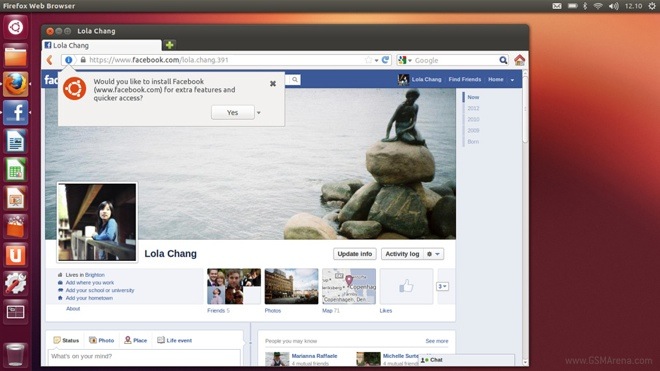
ជំនាន់ថ្មីរបស់ Ubuntu គឺ Ubuntu 12.10 ដែលមានឈ្មោះថា Quantal Quetzal បានដាក់អោយដោនឡូតហើយ។ "Your wish is our command" ជាពាក្យស្លោកថ្មីសម្រាប់ស្វាគមន៏កំណែរចុងក្រោយរបស់ OS ដែលសាងសង់ដោយប្រពន្ធលីនុច។
 |
| Avoid the pain of Windows 8 |
No comments:
Tuesday, October 16, 2012
[Beginner Tip] ស្វែងយល់ពី Shortcut Key នៅក្នុងមាស៊ីនដែលប្រើ Window
ចំណាត់ក្រុម៖
Beginner Tips,
Windows,
គន្លឹះ និង កម្មវិធី

Shortcut Key គឺជាផ្លូវកាត់យ៉ាងងាយស្រួលដើម្បីចូលទៅកាន់កម្មវិធីណាមួយដែលត្រូវបានគេប្រើនៅគ្រប់ប្រព័ន្ធប្រតិបត្តិការណ៏។ដូចនេះថ្ងៃនេះយើងខ្ញុំសូមបង្ហាញជូនអ្នកនូវ Shortcut Key សម្រាប់ប្រើនៅក្នុង Windows
No comments:
Wednesday, August 29, 2012
Metro7 ផ្លាស់ប្ដូរមុខមាត់ Windows 7 អោយដូច Windows 8
ចំណាត់ក្រុម៖
Windows,
គន្លឹះ និង កម្មវិធី,
ព័ត៌មាន,
អត្ថបទផ្សេងៗ
Metro 7 គឺជាកម្មវិធីឥតគិតថ្លៃមួយ សម្រាប់ផ្លាស់ប្ដូរ Windows 7 អោយដូចទៅជំនាន់ Metro របស់ Windows 8។ វាមិនមានការគិតថ្លៃអ្វីឡើយ ហើយថែមទាំងមានភាពងាយស្រួលក្នុងការដំឡើងទៀតផង។ ដោយគ្រាន់តែទាញយកកម្មវិធីនេះ ហើយដំណើរការវាតែប៉ុណ្ណោះ។
7 comments:
Tuesday, August 14, 2012
ធ្វើអោយកម្មវិធី Camtasia Studio Bundle ប្រើប្រាស់បានជារៀងរហូត
ចំណាត់ក្រុម៖
Advance Tips,
Windows,
គន្លឹះ និង កម្មវិធី,
អត្ថបទផ្សេងៗ

Camtasia Studio 8 Bundle គឺជាកម្មវិធីមួយដែលទូទៅគេតែងតែយកមកប្រើប្រាស់សម្រាប់ ការថតផ្ទៃអេក្រង់កុំព្យូទ័រ ដើម្បីរក្សាទុកជាវីដេអូរបង្រៀនជាដើម។ កម្មវិធីនេះបានផ្ដល់មុខងារយ៉ាងច្រើន ដែលមិនមែនត្រឹមតែជាការថងវីដេអូរ។ Camtasia Studio Bundle ផ្ដល់អោយយើងនូវមុខងារសម្រាប់ រចនានិងកែរប្រែវីដែអូររបស់យើងអោយកាន់តែមានភាពទាក់ទាញ។ ការថតសកម្មភាពនៃផ្ទៃអេក្រង់, បញ្ចូលនូវខ្សែរវីដេអូរទៅកាន់កម្មវិធី, ចែករំលែកនូវកំរិតគុណភាពវីដេអូរខ្ពស់ ជាមួយនិងកំរិត HD ដែលយើងអាចទស្សនាបានគ្រប់ពេលវេលា និងអាចដំណើរការបាននូវគ្រប់ឧបករណ៏។
ខាងក្រោមនេះក្រុមការងារយើងនិងបង្ហាញអំពីវិធីសាស្រ្តក្នុងការ Activate កម្មវិធី Camtasia Studio 8 និង SnagIt 11 ដែលនៅជំនាន់ថ្មីរបស់កម្មវិធី TechSmith និងធ្វើការ បិតនូវ License key ដែលប្រើប្រាស់មិនត្រឹមត្រូវ។ ដើម្បីអោយយល់កាន់តែច្បាស់សូមអ្នកអនុវត្តទៅតាមជំហានខាងក្រោមនេះ៖
១. ទាញយកកម្មវិធី Camtasia Studio 8 ចេញពីគេហទំព័រខាងក្រោម
២. ទាញយកកម្មវិធី SnagIt 11 តាមគេហទំព័រខាងក្រោម
៣. ធ្វើការដំឡើងកម្មវិធី Camtasia Studio 8 និង SnagIt 11 ចូលទៅកាន់កុំព្យូទ័ររបស់អ្នកជាលក្ខណៈ Trial បន្ទាប់មកសូមអ្នកដំណើរការកម្មវិធី Notepad ជាលក្ខណៈ Administrator
៤. នៅក្នុងកម្មវិធី Notepad សូមអ្នកចូលទៅកាន់ទីតាំង "C:\Windows\System32\Drivers\etc"
រួចបើកឯកសារមួយដែលមានឈ្មោះថា hosts
៥. ធ្វើការថតចម្លងទិន្នន័យខាងក្រោមនេះ ហើយដាក់បញ្ចូលទៅកាន់ឯកសារ hosts
127.0.0.1 72.21.81.253
127.0.0.1 65.52.240.48
127.0.0.1 72.52.160.133
127.0.0.1 69.167.144.18
127.0.0.1 activation.cloud.techsmith.com
៦. បន្ទាប់មកធ្វើការរក្សារឯកសារនោះទុក រួចទាញយកកម្មវិធីខាងក្រោម
ឬក៏ទាញពី
អាចប្រើប្រាស់បានជាមួយ SnagIt ជំនាន់ 11.0.1.93
៧. បន្ទាប់ពីទាញយកឯកសារនេះរួចសូមអ្នកដំឡើងកម្មវិធីនោះចូលទៅកាន់កុំព្យូទ័ររបស់អ្នកទៅជាការស្រេច។ នៅពេលនេះអ្នកអាចប្រើប្រាស់កម្មវិធី Camtasia Studio 8 ជាមួយនិង SnagIt 11 បានជារៀងរហូត។
No comments:
Subscribe to:
Posts (Atom)